
Arayüz Turu
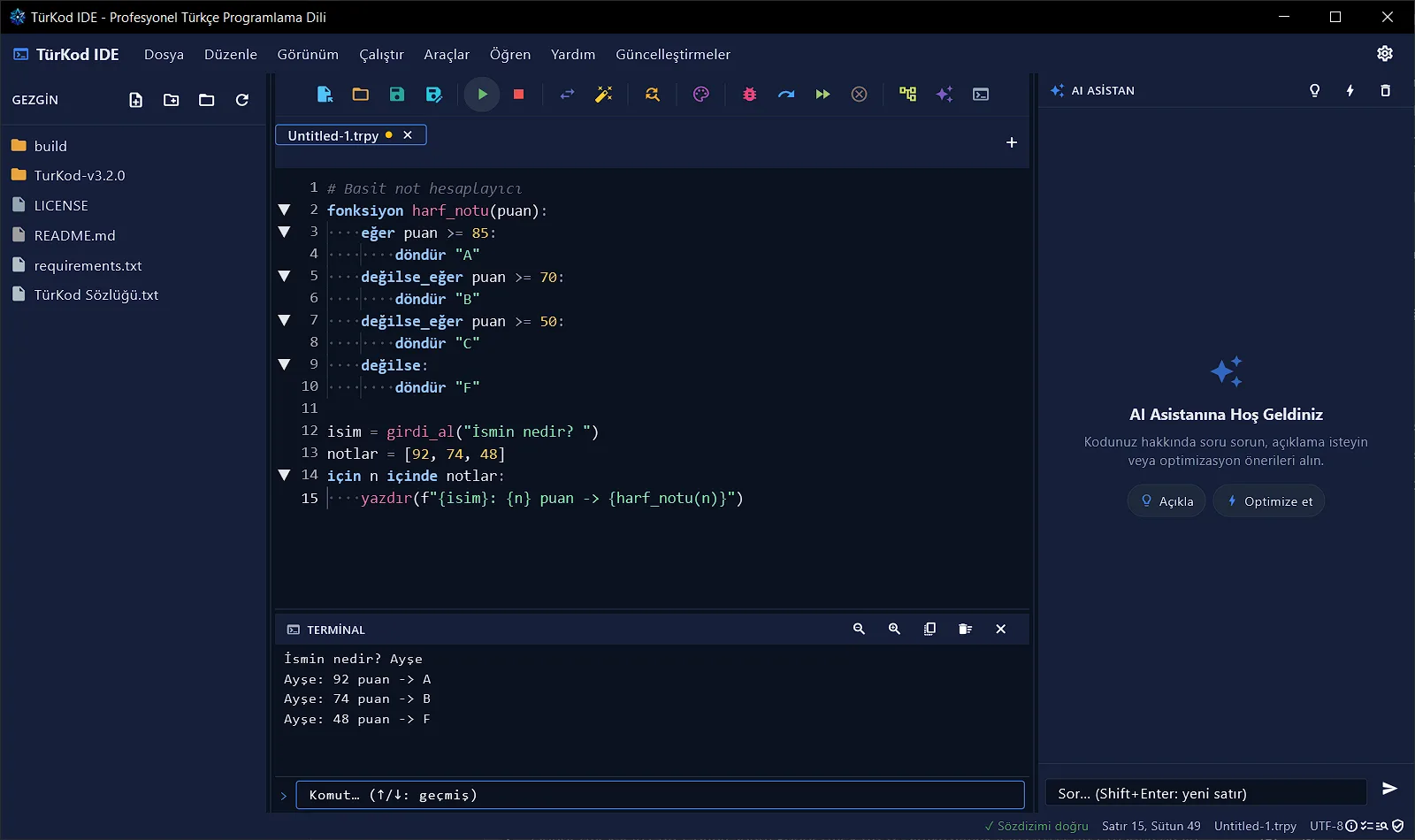
TürKod IDE’yi açtığında ekran beş bölgeye ayrılır: üstte menü ve araç çubuğu, solda Gezgin, ortada editör ve terminal, sağda AI Asistan, en altta durum çubuğu. Hadi hepsini tek tek gezelim 🚀
🎓 Program içi tur
Bölüm başlığı “🎓 Program içi tur”İlk açılışta TürKod sana ekranı kendisi tanıtır. 13 adımlık tur her bölümü sırayla vurgular ve ne işe yaradığını anlatır.
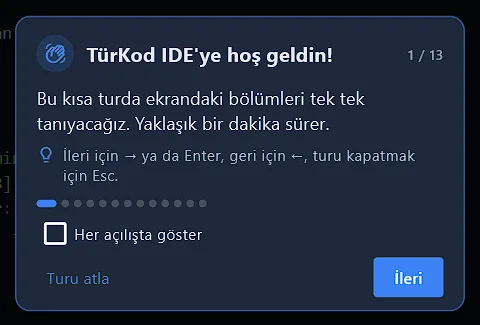
- İleri / Geri düğmeleriyle ya da
→←tuşlarıyla gezinirsin.Escveya Turu atla turu kapatır. - Her açılışta göster kutusunu işaretlersen tur her açılışta yeniden başlar.
- Turu istediğin zaman Yardım → Arayüz Turu ya da Ayarlar → Arayüz Turu → Turu şimdi başlat ile tekrar açabilirsin.
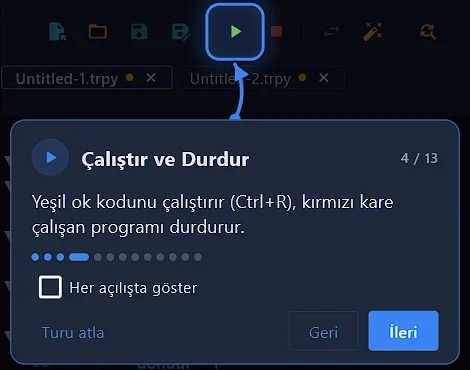
Turun adımları: Menü çubuğu · Araç çubuğu · Çalıştır ve Durdur · Akıllı düzeltme · Hata ayıklayıcı · Gezgin · Sekmeler · Editör · Terminal · AI Asistan · Durum çubuğu · Ayarlar · Hazırsın!
📋 Menü çubuğu
Bölüm başlığı “📋 Menü çubuğu”En üstte Dosya, Düzenle, Görünüm, Çalıştır, Araçlar, Öğren, Yardım ve Güncelleştirmeler menüleri durur. Sağ üstteki ⚙️ dişli simgesi Ayarlar’ı açar. Her menünün içinde ne olduğunu ekran görüntüleriyle Menü Rehberi sayfasında görebilirsin.
🔧 Araç çubuğu
Bölüm başlığı “🔧 Araç çubuğu”Menülere girmeden en sık kullanacağın işler burada. Fareyi bir simgenin üzerinde beklettiğinde adı ve kısayolu görünür. Soldan sağa:
| Simge | Ne yapar? | Kısayol |
|---|---|---|
| 📄 (mavi sayfa) | Dosya Aç | Ctrl+O |
| 📂 (sarı klasör) | Klasör Aç: Gezgin’de gösterilecek klasörü seçer | — |
| 💾 | Kaydet | Ctrl+S |
| 💾 (kalemli) | Farklı Kaydet | — |
| ▶️ (yeşil) | Çalıştır | Ctrl+R |
| ⏹️ (kırmızı) | Durdur: çalışan programı sonlandırır | — |
| ⇄ | TürKod ⇄ Python Çevir | — |
| Sihirli değnek | Düzelt: Akıllı Düzeltme | — |
| 🔍 | Bul / Değiştir | Ctrl+H |
| 🎨 (palet) | Komut Paleti: tüm komutları aranabilir listede gösterir | Ctrl+Shift+P |
| 🐞 (kırmızı böcek) | Debug Başlat / Devam | F5 |
| ↷ | Adım At | F10 |
| ⏩ | Devam | — |
| ⊗ | Debug Durdur | Shift+F5 |
| ▦ (sarı) | Gezgin Aç/Kapat | — |
| ✨ | AI Panel Aç/Kapat | — |
| 🖥️ | Terminal Aç/Kapat | Ctrl+J |
📁 Gezgin
Bölüm başlığı “📁 Gezgin”Sol taraftaki GEZGİN paneli açtığın klasördeki dosyaları gösterir. Başlığındaki dört simge: Yeni Dosya, Yeni Klasör, Klasör Aç, Yenile.
- Bir dosyaya tıklayınca editörde açılır.
.trpy(TürKod) dosyaları yeşil simgeyle görünür. - Klasörlerin yanındaki oka tıklayarak içini açıp kapatırsın.
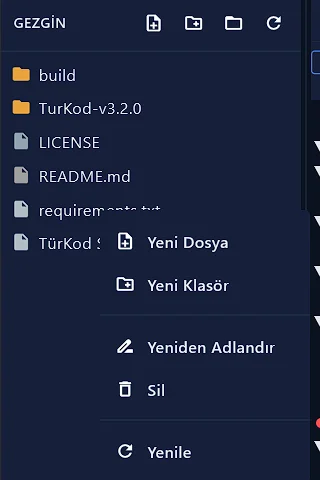
- Sağ tıkladığında Yeni Dosya, Yeni Klasör, Yeniden Adlandır, Sil, Yenile seçenekleri çıkar. Yeni dosyanın varsayılan adı
yeni.trpy’dir. - Sil onay ister ve dosyayı kalıcı olarak silmez; Geri Dönüşüm Kutusu’na taşır.
✍️ Editör ve sekmeler
Bölüm başlığı “✍️ Editör ve sekmeler”Kodunu ortadaki büyük alana yazarsın.
- Sekmeler: Her dosya kendi sekmesinde açılır. Henüz kaydetmediğin dosyanın adı
Untitled-1.trpygibi görünür. Sağdaki + (ya daCtrl+T) yeni sekme açar,Ctrl+Waktif sekmeyi kapatır. - Kaydedilmemiş değişiklik olan sekmede sarı bir nokta görünür. Böyle bir sekmeyi kapatırken Vazgeç / Kapat / Kaydet sorulur.
- Satır numaraları solda durur. Numaranın soluna tıklayarak breakpoint koyarsın; bloğun yanındaki ▼ okuyla bloğu katlarsın.
- Renkli yazım: komutlar, metinler, sayılar ve fonksiyon adları farklı renklerde görünür.
- Minimap 🗺️: Ayarlar’dan açılabilen, sağ kenardaki küçük kod haritası.
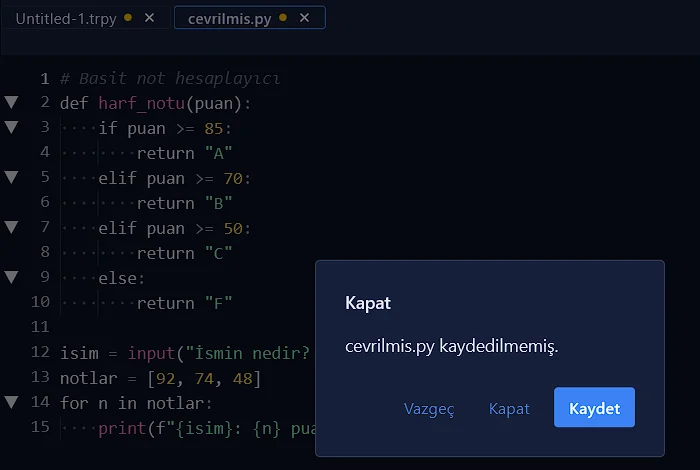
Editörün tüm özellikleri için 👉 Kod Editörü
💻 Terminal
Bölüm başlığı “💻 Terminal”Programını çalıştırdığında altta TERMİNAL paneli açılır. Çıktılar ve sorular burada görünür.
girdi_al()bir soru sorduğunda cevabı en alttaki kutuya yazıp Enter’a basarsın.- Program sorunsuz biterse ek bir satır çıkmaz ✅. Bir hatayla biterse
[Program N koduyla sonlandı], sen durdurursan[Durduruldu]yazar. - Program çalışmıyorken alttaki Komut… kutusuna terminal komutları ve Türkçe pip komutları yazabilirsin.
↑/↓önceki komutları getirir. - Başlıktaki düğmeler: Yazıyı Küçült, Yazıyı Büyüt, Tüm çıktıyı kopyala, Temizle, Kapat.
🤖 AI Asistan
Bölüm başlığı “🤖 AI Asistan”Sağ paneldeki asistan, TürKod sözlüğünü bilen bir yardımcıdır. Kullanmak için önce kendi API anahtarınla etkinleştirmen gerekir.
- 💡 Açıkla: Kodunun ne yaptığını sade bir dille anlatır.
- ⚡ Optimize et: Kodunu daha temiz ve verimli hale getirmek için öneriler sunar.
- Sor… kutusuna kendi sorunu yazıp
Enterile gönderirsin (Shift+Enteryeni satır). - 🗑️ simgesi sohbeti temizler.
📊 Durum çubuğu
Bölüm başlığı “📊 Durum çubuğu”En alttaki ince çubuk küçük ama işe yarar bilgiler verir:
- ✓ Sözdizimi doğru ya da kırmızı bir hata (örneğin
Satır 1: ':' bekleniyor): kodun yazım kurallarına uyup uymadığını gösterir. - Satır, Sütun: İmlecin nerede olduğunu söyler.
- Dosya adı (dosya açık değilse Dosya Yok) ve UTF-8.
- Sağdaki küçük simgeler: Kod İstatistikleri, TODO Listesi, Kod Arama Çevirici ve Hakkında / İmza pencerelerini tek tıkla açar.
🔔 Bildirimler
Bölüm başlığı “🔔 Bildirimler”Kaydetme, çeviri gibi işlemlerden sonra sağ altta kısa bir bildirim belirir. Bildirimdeki 🔔 simgesi son bildirimlerin tamamını gösteren paneli açar.
Sırada ne var?
Bölüm başlığı “Sırada ne var?”Arayüzü tanıdığına göre artık kod yazma zamanı! 👉 İlk programını çalıştır