
Kod Editörü
TürKod’un editörü Türkçe kod yazmak için tasarlandı: komutları tanır, sen yazarken hataları gösterir ve kaldığın yerden devam etmeni sağlar.
Otomatik tamamlama
Bölüm başlığı “Otomatik tamamlama”Bir kelimenin ilk iki harfini yazıp kısa bir süre beklediğinde öneri listesi açılır.
- 📌 işaretli öneriler senin kodundaki adlardır (değişkenler, fonksiyonlar) ve listenin başında çıkar.
- 📚 işaretli öneriler TürKod sözlüğündeki kelimelerdir (2.500’den fazla kelime).
↑/↓ile seç,Tabya daEnterile kabul et,Escile kapat.
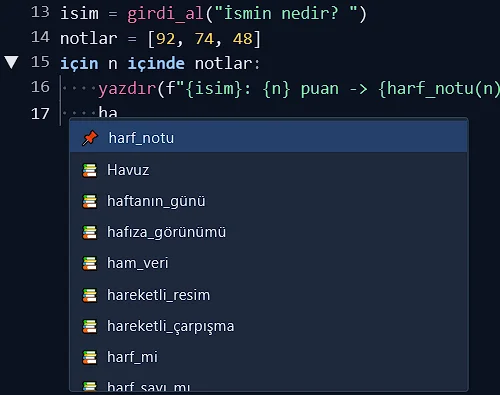
Ayarlar’daki Otomatik Tamamlama seçeneğiyle kapatılabilir.
Canlı sözdizimi denetimi
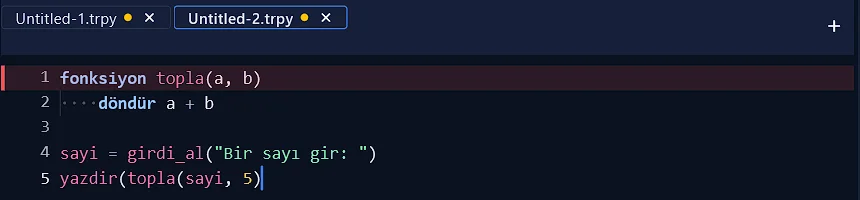
Bölüm başlığı “Canlı sözdizimi denetimi”Yazmayı bıraktıktan kısa süre sonra kodun denetlenir ve sonuç alttaki durum çubuğunda görünür:
- ✓ Sözdizimi doğru — her şey yolunda.
- Hata varsa kırmızı yazıyla satır numarası ve Türkçe açıklama (örn.
Satır 1: ':' bekleniyor,Satır 15: kapatılmamış f-string var). Hatalı satır editörde kırmızıyla vurgulanır. - ⚠ uyarıları — örneğin bir TürKod komutunu değişken adı olarak kullandığında. Kod yine çalışır, ama o komutu artık kullanamazsın.

Renkli yazım
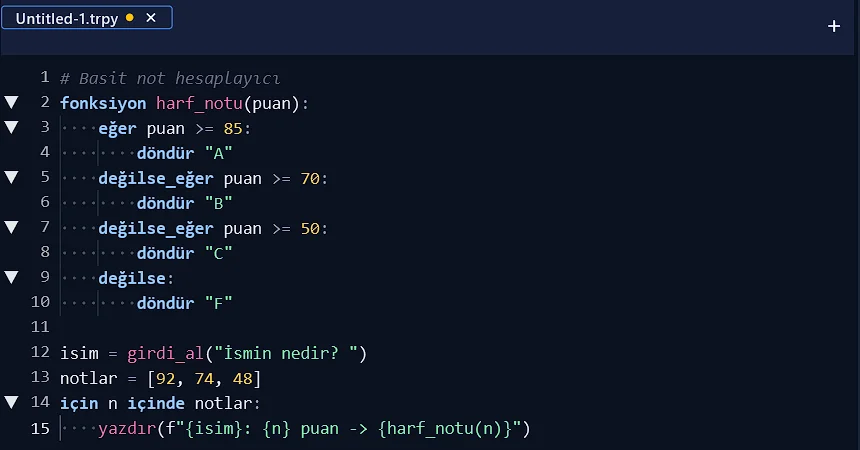
Bölüm başlığı “Renkli yazım”Komutlar, yerleşik fonksiyonlar, modül adları, metinler, sayılar ve yorumlar farklı renklerde gösterilir. Renkler seçili temaya göre değişir.
Akıllı girinti, parantez ve tırnaklar
Bölüm başlığı “Akıllı girinti, parantez ve tırnaklar”:ile biten bir satırdaEnter’a basınca alt satır otomatik olarak bir kademe içeriden başlar.- Parantez ve tırnaklar
( [ { " 'otomatik kapanır. - Bir metni seçip
(veya"yazarsan seçim parantez/tırnak içine alınır.Ctrl+"seçimi doğrudan tırnağa alır. - Türkçe Q klavyede
AltGrile yazılan| [ ] { }karakterleri sorunsuz çalışır.
Kod katlama ve kılavuz çizgileri
Bölüm başlığı “Kod katlama ve kılavuz çizgileri”- Satır numaralarının yanındaki ▼ oklara tıklayarak bir bloğu (fonksiyon, döngü, koşul) katlayıp açabilirsin.
- Sütun Çizgileri, iç içe blokların hizasını gösteren dikey çizgilerdir.
- Boşluk Göstergesi, boşlukları nokta, sekmeleri ok olarak gösterir; girinti hatalarını bulmayı kolaylaştırır.
Bul / Değiştir
Bölüm başlığı “Bul / Değiştir”Ctrl+FBul,Ctrl+HBul / Değiştir kutusunu açar.- Kutudaki düğmeler: Aa büyük/küçük harf duyarlı, ab tam kelime, .* düzenli ifade (regex) araması.
- ↑ / ↓ ile eşleşmeler arasında gezersin; kaç eşleşme olduğu altta yazar.
- Değiştir satırındaki düğmeler: Değiştir (tek tek) ve Tümünü Değiştir.
- Kutu başlığındaki ⠿ tutamaçtan sürüklenebilir;
Esckapatır. - Önce bir kelime seçersen arama kutusu o kelimeyle dolar.

Satıra git
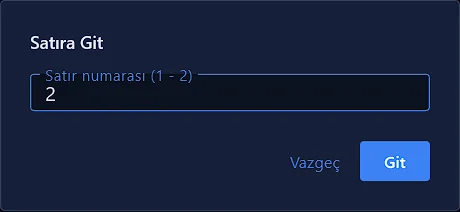
Bölüm başlığı “Satıra git”Ctrl+G ile Satıra Git penceresi açılır; satır numarasını yazıp Enter’a basınca imleç o satıra gider. Hata mesajındaki satırı bulmanın en hızlı yolu.
Yazmayı hızlandıran kısayollar
Bölüm başlığı “Yazmayı hızlandıran kısayollar”| Kısayol | Ne yapar? |
|---|---|
Ctrl+/ |
Satırı yorum yapar / yorumu kaldırır |
Ctrl+Shift+D |
Satırı çoğaltır |
Alt+↑ / Alt+↓ |
Satırı yukarı / aşağı taşır |
Ctrl+Enter |
Altına boş satır ekler |
Ctrl+Shift+Enter |
Üstüne boş satır ekler |
Ctrl+Shift+V |
Panodakini alt satıra yapıştırır |
Tab / Shift+Tab |
Girintiyi artırır / azaltır |
Ctrl+= / Ctrl+- |
Yazıyı büyütür / küçültür (Ctrl+fare tekerleği de olur) |
Tüm liste: Klavye Kısayolları
Sekmeler ve oturum
Bölüm başlığı “Sekmeler ve oturum”- Her dosya ayrı sekmede açılır; sekmeleri fareyle sürükleyerek ya da
Ctrl+Shift+PageUp/PageDownile sıralayabilirsin. - Kaydedilmemiş sekmede sarı nokta görünür; kapatırken Vazgeç / Kapat / Kaydet sorulur.
- Programı kapatıp açtığında açık dosyaların, kaydedilmemiş yeni sekmelerin, breakpoint’lerin ve çalıştırma argümanların geri gelir.
- Dosya → Son Dosyalar (
Ctrl+Shift+O) yakın zamanda açtığın dosyaları listeler. - Otomatik Kaydetme açıksa adı olan dosyalar düzenli aralıklarla (varsayılan 30 sn, 5–600 sn arası ayarlanabilir) kaydedilir.
- Kaydedilmemiş dosya varken programı kapatırsan İptal / Kaydetmeden Çık / Kaydet ve Çık sorulur.
Gezgin
Bölüm başlığı “Gezgin”Soldaki GEZGİN paneli açtığın klasörü gösterir. .trpy (TürKod) ve .py (Python) dosyaları farklı renklerde görünür. Bir dosyaya tıklayınca editörde açılır. Sağ tık menüsüyle yeni dosya/klasör oluşturabilir, yeniden adlandırabilir ya da silebilirsin (silinenler Geri Dönüşüm Kutusu’na gider). Ayrıntılar: Arayüz Turu → Gezgin