
Terminal ve Paketler
Alttaki TERMİNAL paneli (Ctrl+J) iki işe yarar: çalışan programınla konuşmak ve komut çalıştırmak.
- Program çalışırken alttaki kutuda Programa girdi… yazar; yazdıkların programa gider (
girdi_al()cevapları).Ctrl+C(seçim yokken) programı durdurur. - Program çalışmıyorken kutuda Komut… yazar; yazdıkların proje klasöründe Windows komutu olarak çalıştırılır (
dir,cdgibi). ↑/↓önceki komutları geri getirir.- Başlıktaki düğmeler: Yazıyı Küçült, Yazıyı Büyüt (ya da
Ctrl+fare tekerleği), Tüm çıktıyı kopyala, Temizle, Kapat.
Türkçe pip — kütüphane kurma
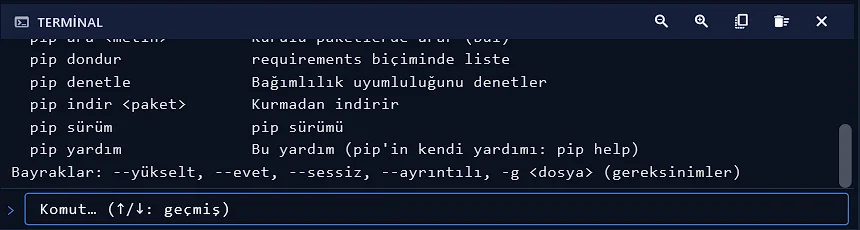
Bölüm başlığı “Türkçe pip — kütüphane kurma”Kütüphaneleri Türkçe komutlarla kurabilirsin. Sadece pip yazarsan Türkçe yardım çıkar:
| Komut | Eş anlamlısı | Ne yapar? |
|---|---|---|
pip yükle pandas |
kur |
Kütüphaneyi kurar |
pip güncelle pandas |
yükselt |
Kütüphaneyi günceller |
pip sil pandas |
kaldır |
Kütüphaneyi kaldırır |
pip listele |
liste |
Kurulu kütüphaneleri listeler |
pip eskiler |
eskimiş |
Güncellemesi olanları gösterir |
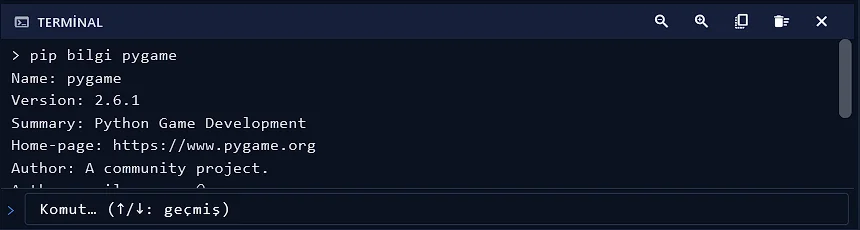
pip bilgi pandas |
göster |
Kütüphanenin ayrıntılarını gösterir |
pip ara pan |
bul |
Kurulu kütüphaneler içinde arar |
pip dondur |
— | Kurulu paketleri gereksinimler.txt biçiminde listeler |
pip denetle |
kontrol |
Bağımlılık uyumluluğunu denetler |
pip indir numpy |
— | Kurmadan indirir |
pip önbellek |
— | pip önbelleğini yönetir |
pip sürüm |
— | pip sürümünü gösterir |
pip yardım |
— | Türkçe yardımı gösterir |
Türkçe bayraklar: --yükselt (= --upgrade), --evet (= --yes), --sessiz (= --quiet), --ayrıntılı (= --verbose), -g dosya.txt (= -r, gereksinim dosyası).
- Türkçe karaktersiz yazım da olur:
pip yukle numpy,pip kaldir numpy. - Bir gereksinim dosyasındaki her şeyi kurmak için:
pip yükle -g gereksinimler.txt - Sürüm de belirtebilirsin:
pip yükle "pandas==2.2.0" - İngilizce komutlar (
pip install numpy) da çalışmaya devam eder.
Kurduğun kütüphaneler kullanıcı klasöründe (%LOCALAPPDATA%\TurKod\pip_packages) saklanır, güncellemelerde korunur ve programlarında hemen kullanılabilir.
turkod komutu (komut satırı)
Bölüm başlığı “turkod komutu (komut satırı)”Kurulumda TürKod’u PATH’e ekle seçeneğini işaretlediysen (ya da sonradan Ayarlar → Sistem Entegrasyonu’ndan açtıysan), herhangi bir komut isteminde TürKod programlarını doğrudan çalıştırabilirsin:
turkod oyun.trpy.trpy dosya ilişkisi açıksa Dosya Gezgini’nde bir .trpy dosyasına çift tıklamak da onu bir terminal penceresinde çalıştırır. Düzenlemek için sağ tıkla → Editör ile aç.