Çalıştırma ve Hata Ayıklama
Kodu çalıştırma
Bölüm başlığı “Kodu çalıştırma”Ctrl+R ya da araç çubuğundaki yeşil ▶ düğmesi kodunu çalıştırır; kırmızı ⏹ düğmesi durdurur.
- Kod önce denetlenir; sözdizimi hatası varsa durum çubuğunda
Satır N: ...biçiminde gösterilir. - TürKod kodu Python’a çevrilir.
- Program, TürKod ile birlikte gelen kendi Python’u ile çalışır; bilgisayarına ayrıca Python kurman gerekmez.
Programa girdi verme
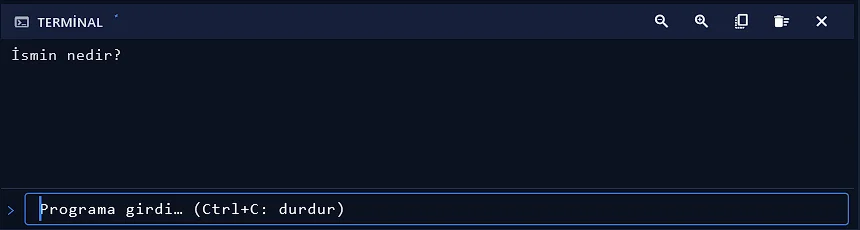
Bölüm başlığı “Programa girdi verme”girdi_al() bir soru sorduğunda terminalin en altındaki kutuda Programa girdi… (Ctrl+C: durdur) yazar. Cevabını bu kutuya yazıp Enter’a basarsın.
- Hiçbir metin seçili değilken terminalde
Ctrl+C’ye basmak çalışan programı durdurur. ↑/↓daha önce yazdıklarını geri getirir.
Programın çalıştığı klasör
Bölüm başlığı “Programın çalıştığı klasör”| Sekme durumu | Program nerede çalışır? |
|---|---|
| Kaydedilmiş dosya | Dosyanın kendi klasöründe. Yanındaki dosyaları adıyla açabilir (aç("notlar.txt")), aynı klasördeki başka .trpy dosyalarını içe_aktar ile kullanabilirsin. |
| Kaydedilmemiş sekme | Her çalıştırmada geçici bir klasörde. Kalıcı dosya okuyup yazmak için önce dosyayı kaydet ya da tam yol yaz. |
Çalıştırma argümanları
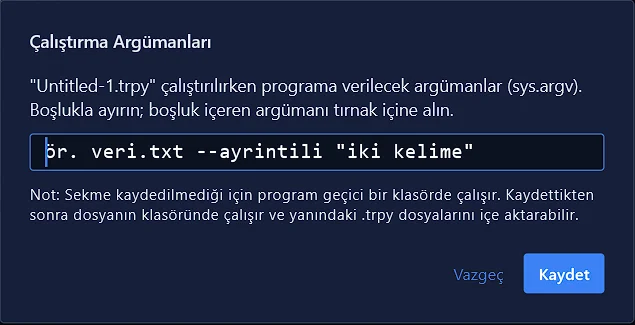
Bölüm başlığı “Çalıştırma argümanları”Programın komut satırı argümanı bekliyorsa (sys.argv), Çalıştır → Çalıştırma Argümanları… ile her sekme için ayrı argüman verebilirsin. Argümanları boşlukla ayır; boşluk içeren argümanı tırnak içine al. Argümanlar sekmeyle birlikte kaydedilir.
Türkçe çıktı ve hata mesajları
Bölüm başlığı “Türkçe çıktı ve hata mesajları”Doğru,YanlışveHiçlikdeğerleri ekrana Türkçe yazılır (listelerin içinde de).- pygame, Ursina, Panda3D gibi kütüphanelerin terminale yazdığı İngilizce bilgi/uyarı satırları da Türkçeleştirilir (
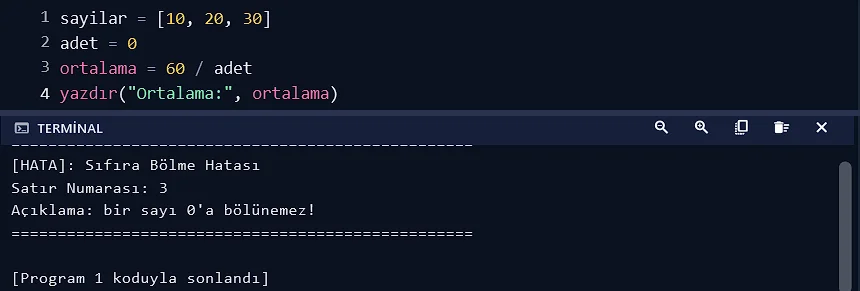
warning→Uyarı,error→Hata). Seninyazdırile yazdıkların olduğu gibi kalır. - Hatalar Türkçe adı, satır numarası ve açıklamasıyla gösterilir:
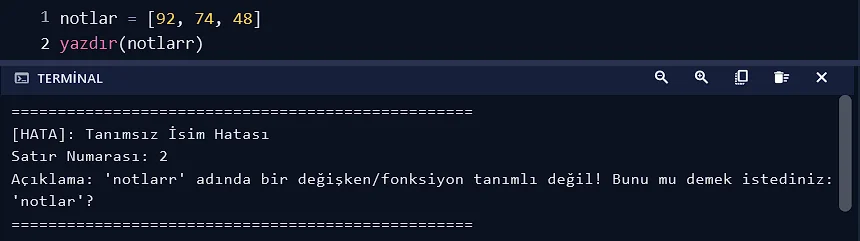
- Yanlış yazılmış bir ad varsa TürKod doğru olanı önerir:
- Program bir hata koduyla biterse
[Program N koduyla sonlandı], sen durdurursan[Durduruldu]yazar.
Sık görülen hata adları
Bölüm başlığı “Sık görülen hata adları”| Türkçe ad | Python karşılığı | Genellikle neden? |
|---|---|---|
| Sözdizimi (Yazım) Hatası | SyntaxError | Eksik :, parantez ya da tırnak |
| Girinti Hatası | IndentationError | Satır başındaki boşluklar hatalı |
| Tanımsız İsim Hatası | NameError | Yanlış yazılmış ya da tanımlanmamış ad |
| Veri Tipi Hatası | TypeError | Metinle sayıyı toplamak gibi uyumsuz işlem |
| Geçersiz Değer Hatası | ValueError | tamsayı("abc") gibi çevrilemeyen değer |
| Sıfıra Bölme Hatası | ZeroDivisionError | Bir sayıyı 0’a bölmek |
| Liste İndeks Hatası | IndexError | Listede olmayan sıraya erişmek |
| Sözlük Anahtar Hatası | KeyError | Sözlükte olmayan anahtar |
| Özellik / Metot Bulunamadı Hatası | AttributeError | Nesnede olmayan bir metodu çağırmak |
| Modül Bulunamadı Hatası | ModuleNotFoundError | Kütüphane kurulu değil → pip yükle |
| Dosya Bulunamadı Hatası | FileNotFoundError | Dosya yolu yanlış |
| Sonsuz Özyineleme Hatası | RecursionError | Kendini durmadan çağıran fonksiyon |
Hazır gelen kütüphaneler
Bölüm başlığı “Hazır gelen kütüphaneler”kaplumbağa (turtle), tkinter, py_oyun (pygame), Ursina ve SymPy kurulumla birlikte gelir. Diğer kütüphaneleri Terminal sayfasında anlatıldığı gibi pip yükle ile kurabilirsin.
Hata ayıklayıcı (Debug)
Bölüm başlığı “Hata ayıklayıcı (Debug)”Kodunu satır satır çalıştırıp değişkenlerin o anki değerlerini görebilirsin.
Durma noktası (breakpoint)
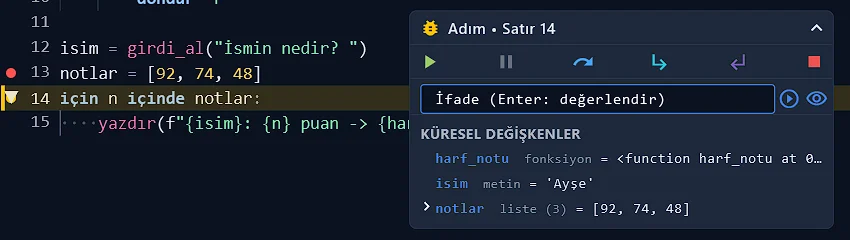
Bölüm başlığı “Durma noktası (breakpoint)”- Bir satırın numarasının soluna tıkla ya da imleç o satırdayken
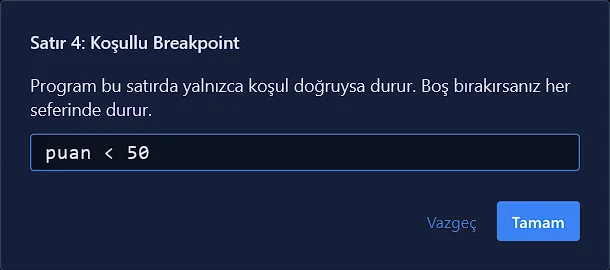
F9’a bas. Satırda kırmızı bir nokta belirir. Kaldırmak için tekrar tıkla. - Koşullu breakpoint (
Shift+F9): Yalnızca bir koşul doğru olduğunda durur. Uzun döngülerde tam istediğin anı yakalamak için idealdir. Koşullu breakpoint’ler turuncu noktayla gösterilir.
- Hepsini Çalıştır → Tüm Breakpoint’leri Kaldır ile silebilirsin. Breakpoint’ler sekmeyle birlikte kaydedilir.
Debug’ı başlatma ve ilerleme
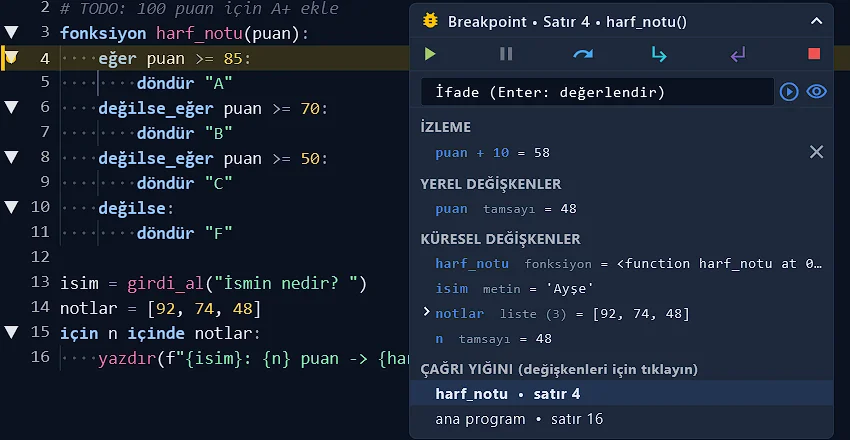
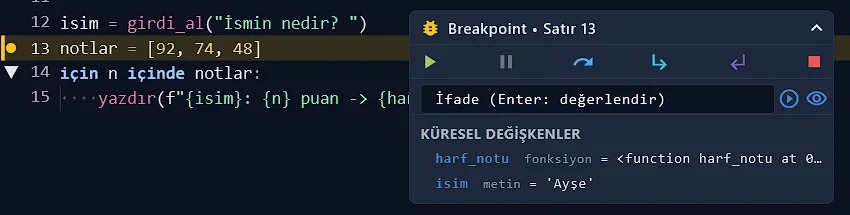
Bölüm başlığı “Debug’ı başlatma ve ilerleme”F5 ya da araç çubuğundaki 🐞 düğmesi debug’ı başlatır. Program ilk durma noktasına gelince durur; o satır editörde sarıyla vurgulanır ve editörün üstünde debug paneli açılır.
| Panel düğmesi | Kısayol | Ne yapar? |
|---|---|---|
| ▶ Devam | F5 |
Sonraki durma noktasına kadar çalışır |
| ⏸ Duraklat | F6 |
Çalışan programı o anda durdurur |
| ↷ Adım At | F10 |
Sonraki satıra geçer (fonksiyonun içine girmez) |
| ↳ İçine Gir | F11 |
Çağrılan fonksiyonun içine girer |
| ↵ Dışına Çık | Shift+F11 |
Fonksiyondan çıkana kadar çalışır |
| ⏹ Durdur | Shift+F5 |
Hata ayıklamayı bitirir |
Debug başlamadan F10 veya F11’e basarsan program ilk satırda durarak başlar.
Panelde neler var?
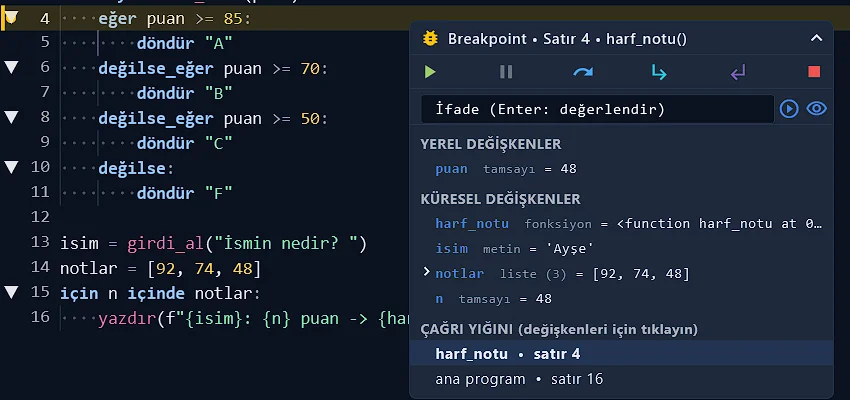
Bölüm başlığı “Panelde neler var?”- Başlık: nerede ve neden durulduğu: Breakpoint, Adım, Başlangıç, Duraklatıldı ya da Yakalanmamış hata, ardından satır numarası. Program çalışırken Çalışıyor… yazar.
- YEREL DEĞİŞKENLER: o anki fonksiyonun değişkenleri (bir fonksiyonun içindeyken).
- KÜRESEL DEĞİŞKENLER: dosyanın genelindeki değişkenler. Her değişkenin yanında Türkçe türü yazar (
metin,liste (3),fonksiyon…). Liste, sözlük ve nesnelerin yanındaki ok ile içlerini açabilirsin. - İfade kutusu:
İfade (Enter: değerlendir)kutusunapuan * 2gibi bir ifade yazıpEnter’a basarsan o anki değeri hesaplanır. 👁 düğmesiyle ifadeyi İZLEME listesine eklersin; her adımda değeri yenilenir. - ÇAĞRI YIĞINI: hangi fonksiyonun hangisini çağırdığı (örn.
harf_notu • satır 4, onu çağıranana program • satır 16). Bir satıra tıklayınca o seviyenin değişkenleri gösterilir. - Panelin sağ üstündeki ok paneli küçültür.
Yukarıdaki koşullu breakpoint ile çalıştırınca program 92 ve 74 puanlarında durmaz; yalnızca puan 48 olduğunda durur:
İfade kutusuna puan + 10 yazıp 👁 düğmesine basınca ifade İZLEME listesine eklenir; her adımda yeniden hesaplanır: